Aumenta la tua produttività con Chrome

Filtri:

    Gruppi di schede su dispositivi iOS, Android e computer
    Gruppi di schede su dispositivi iOS, Android e computer
    Gruppi di schede su dispositivi iOS, Android e computer

    personalization

    Accedi ai gruppi di schede ovunque ti trovi

    Un PDF con una ricetta è aperto in una finestra del browser Chrome. L'utente ha selezionato del testo all'interno del PDF.
    Un PDF con una ricetta è aperto in una finestra del browser Chrome. L'utente ha selezionato del testo all'interno del PDF.
    Un PDF con una ricetta è aperto in una finestra del browser Chrome. L'utente ha selezionato del testo all'interno del PDF.

    Produttività

    Interagisci con i PDF scansionati

    L'immagine di una ricerca mediante disegno su Chrome. Accanto all'immagine c'è un codice QR utilizzabile per scaricare Chrome.

    Google Lens su dispositivi mobili

    Cerca quello che vedi sul dispositivo mobile

    Un modulo di Chrome che ti consente di condividere le password. Accanto al modulo c'è un codice QR che puoi usare per scaricare Chrome.

    Condividi le password

    Condividi le password sul tuo smartphone

    Un nuovo modo di personalizzare la barra degli strumenti
    Un nuovo modo di personalizzare la barra degli strumenti
    Un nuovo modo di personalizzare la barra degli strumenti

    Barra degli strumenti personalizzata

    Fissa gli strumenti per accedervi facilmente

    Migliora le prestazioni del browser con un clic
    Migliora le prestazioni del browser con un clic
    Migliora le prestazioni del browser con un clic

    prestazioni

    Migliora le prestazioni del browser con un clic

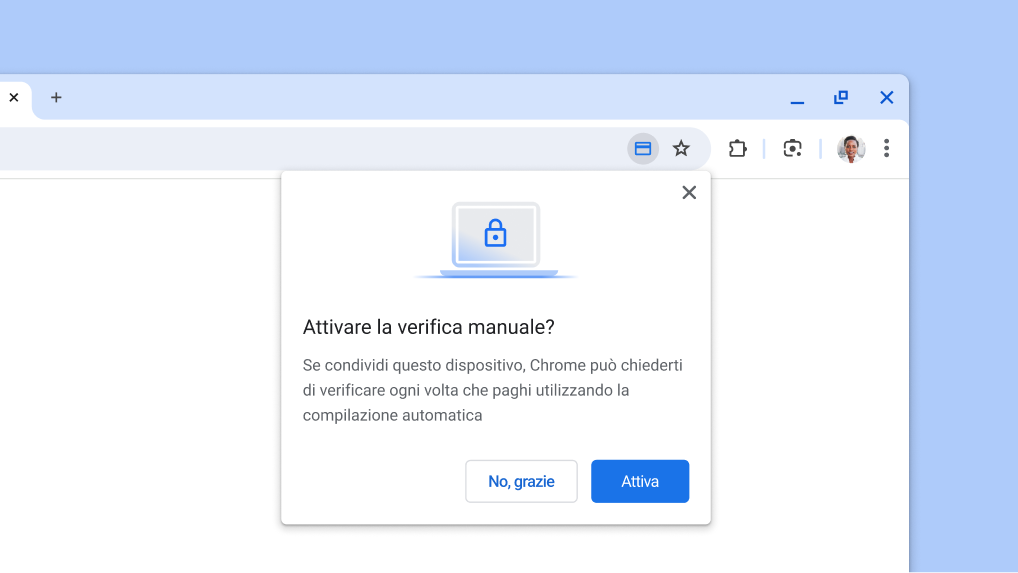
    Attiva la verifica manuale per la compilazione automatica dei pagamenti.
    Attiva la verifica manuale per la compilazione automatica dei pagamenti.
    Attiva la verifica manuale per la compilazione automatica dei pagamenti.

    Compilazione automatica dei pagamenti

    Paga ancora più velocemente

    Google Lens su una pagina di prodotto.
    Google Lens su una pagina di prodotto.
    Google Lens su una pagina di prodotto.

    Google Lens

    Cerca qualsiasi cosa sullo schermo

    Prova Gemini dalla barra degli indirizzi
    Prova Gemini dalla barra degli indirizzi
    Prova Gemini dalla barra degli indirizzi

    Scorciatoia di Gemini

    Parla con Gemini dall'omnibox

    Blocco di un riquadro laterale di Chrome sulla barra degli strumenti
    Blocco di un riquadro laterale di Chrome sulla barra degli strumenti
    Blocco di un riquadro laterale di Chrome sulla barra degli strumenti

    Personalizza

    Blocca le tue funzionalità preferite sulla barra degli strumenti

    Il cursore viene mostrato nella casella di ricerca con ricerche precedenti e argomenti correlati automaticamente caricati.
    Il cursore viene mostrato nella casella di ricerca con ricerche precedenti e argomenti correlati automaticamente caricati.
    Il cursore viene mostrato nella casella di ricerca con ricerche precedenti e argomenti correlati automaticamente caricati.

    Suggerimenti di ricerca

    Ricevi suggerimenti di ricerca personalizzati

    Il controllo di sicurezza di Chrome viene eseguito in background per verificare la presenza di problemi relativi a privacy e sicurezza. Inoltre, ti mostra lo stato di sicurezza attuale e gli eventuali consigli per migliorarla.
    Il controllo di sicurezza di Chrome viene eseguito in background per verificare la presenza di problemi relativi a privacy e sicurezza. Inoltre, ti mostra lo stato di sicurezza attuale e gli eventuali consigli per migliorarla.
    Il controllo di sicurezza di Chrome viene eseguito in background per verificare la presenza di problemi relativi a privacy e sicurezza. Inoltre, ti mostra lo stato di sicurezza attuale e gli eventuali consigli per migliorarla.

    Controllo di sicurezza

    Esamina i consigli per la sicurezza

    Controllo di sicurezza

    Esamina i consigli per la sicurezza

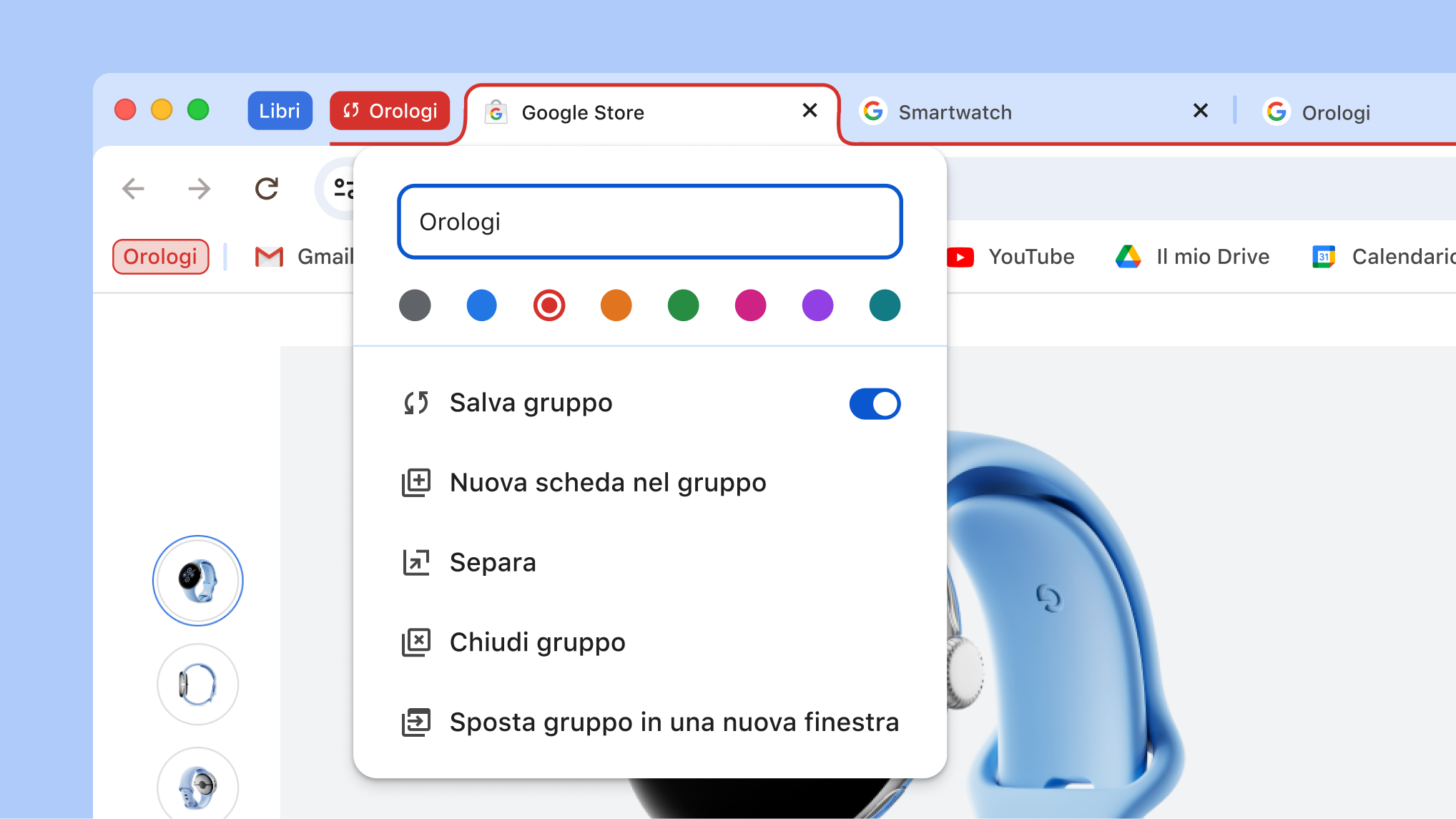
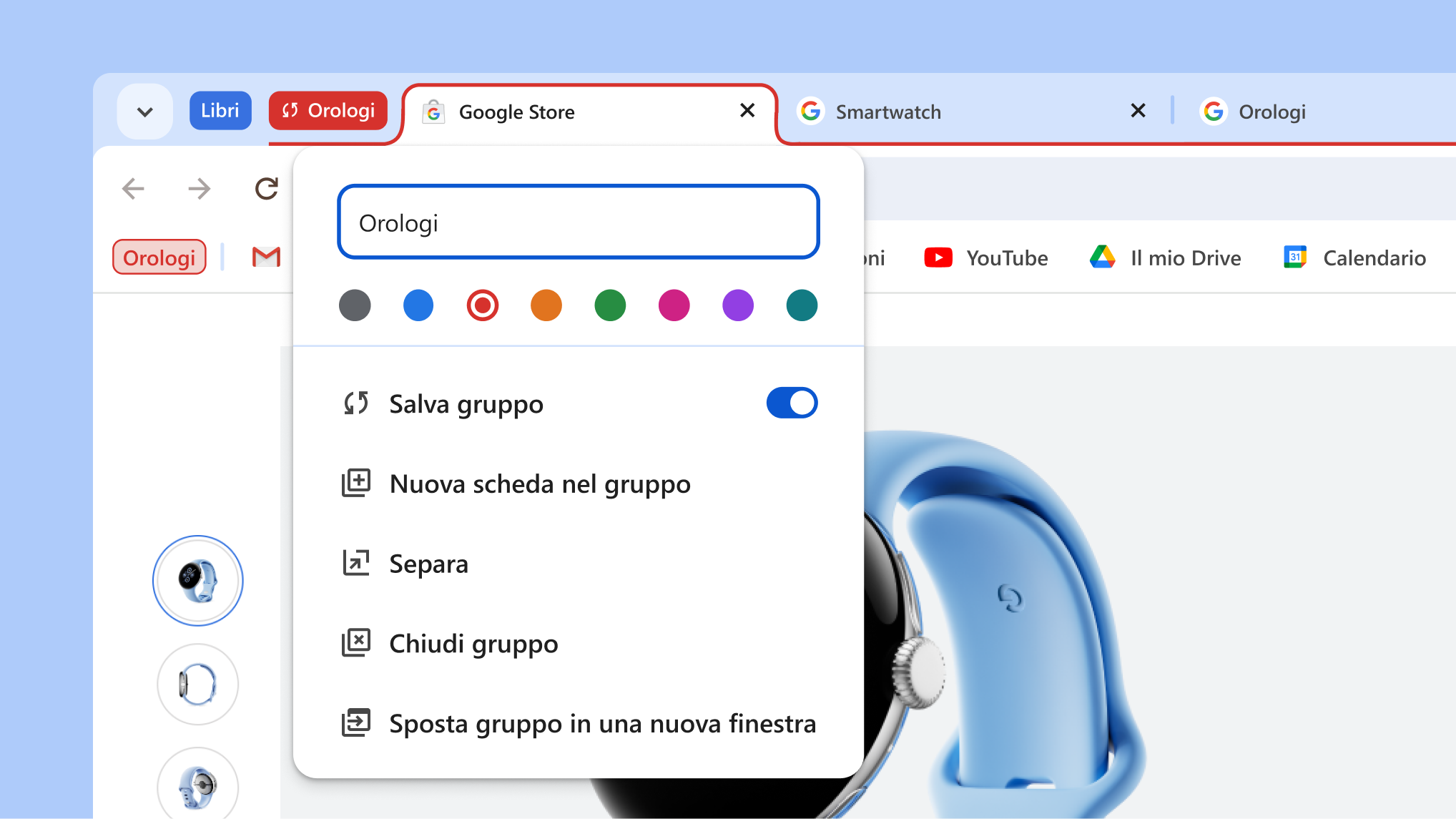
    Il menu del gruppo di schede si apre mostrando il nuovo salvataggio e nasconde le opzioni del gruppo
    Il menu del gruppo di schede si apre mostrando il nuovo salvataggio e nasconde le opzioni del gruppo
    Il menu del gruppo di schede si apre mostrando il nuovo salvataggio e nasconde le opzioni del gruppo

    Salva gruppi di schede

    Nascondi le schede finché non ti servono

    Pagina delle impostazioni di Google Traduttore in Chrome
    Pagina delle impostazioni di Google Traduttore in Chrome
    Pagina delle impostazioni di Google Traduttore in Chrome

    Google Traduttore

    Traduci le pagine automaticamente

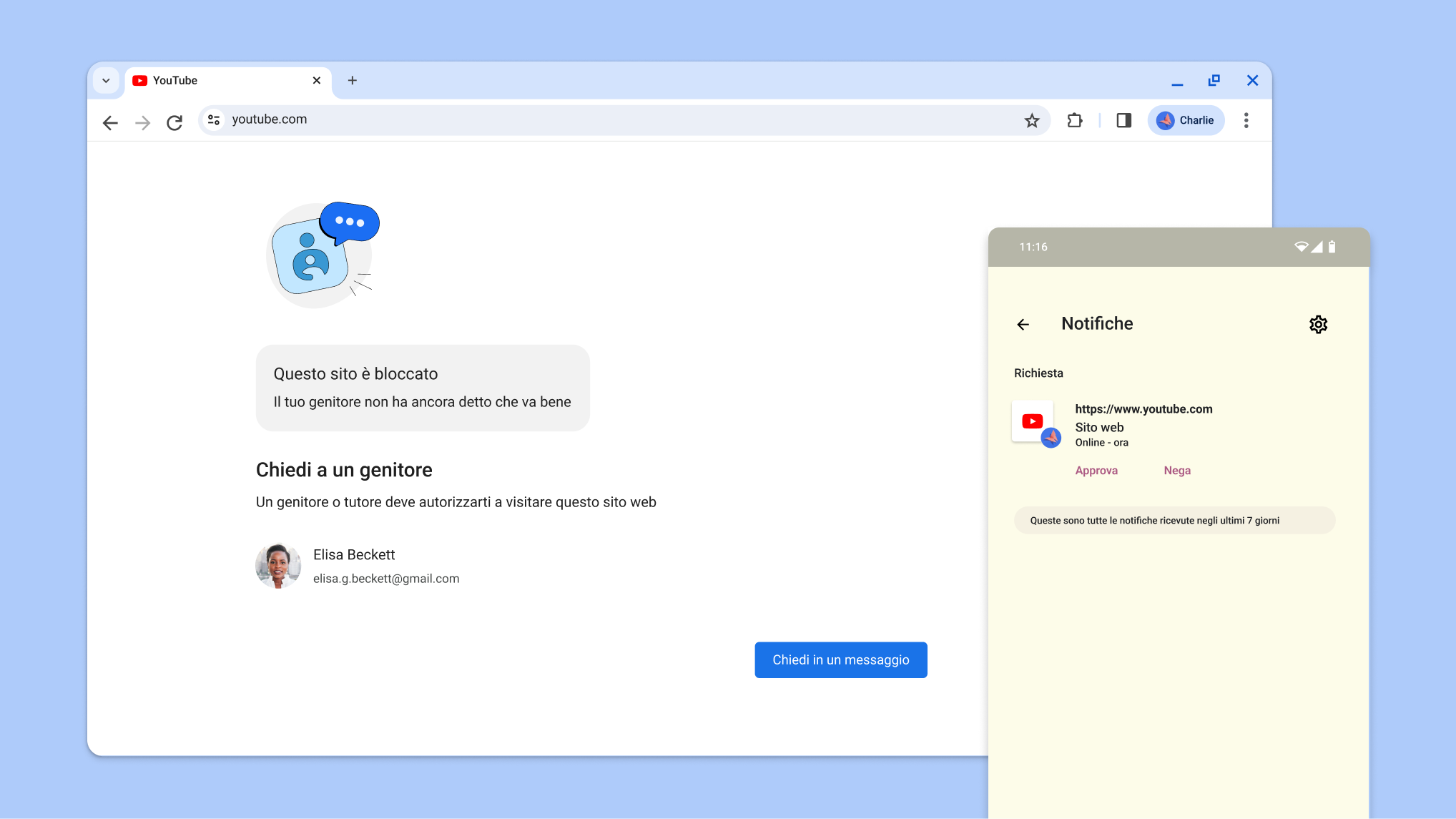
    Sito web bloccato dal Controllo genitori e una notifica da Family Link per approvare l'accesso
    Sito web bloccato dal Controllo genitori e una notifica da Family Link per approvare l'accesso
    Sito web bloccato dal Controllo genitori e una notifica da Family Link per approvare l'accesso

    Family Link su Chrome

    Blocca siti per tuo figlio

personalization

Accedi ai gruppi di schede ovunque ti trovi

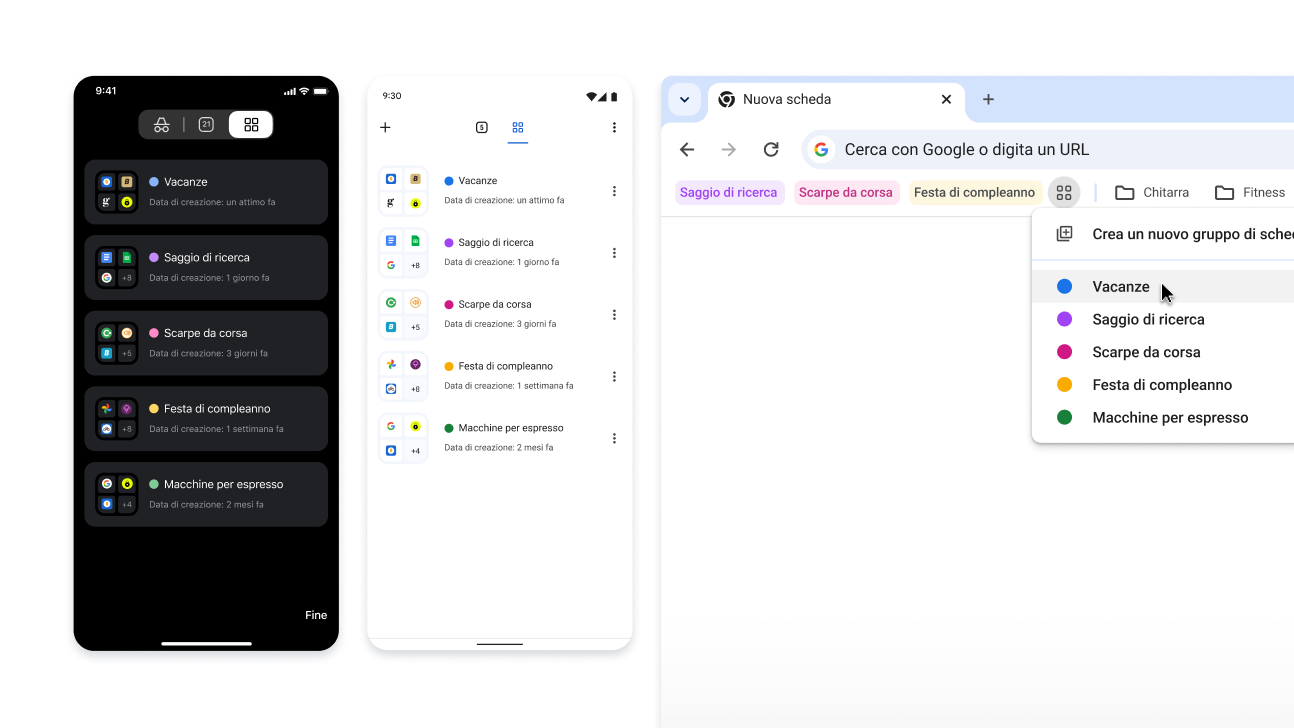
Quando crei un gruppo di schede, viene salvato automaticamente nel tuo Account Google, così puoi aprire le schede e continuare a lavorare su qualsiasi dispositivo su cui è stato eseguito l'accesso.

Per iniziare a visualizzare i tuoi gruppi di schede sui vari dispositivi:

  1. Accedi e crea un gruppo di schede. Il gruppo di schede verrà salvato automaticamente nel tuo account.
  2. Per aprire il tuo gruppo su un altro dispositivo:
    1. Dispositivo mobile: vai alle schede aperte e fai clic sulla sezione dei gruppi di schede .

    2. Computer: fai clic sull'icona del gruppo di schede nella barra dei preferiti (se aperta) o nel menu Chrome.

Gruppi di schede su dispositivi iOS, Android e computer

Produttività

Interagisci con i PDF scansionati

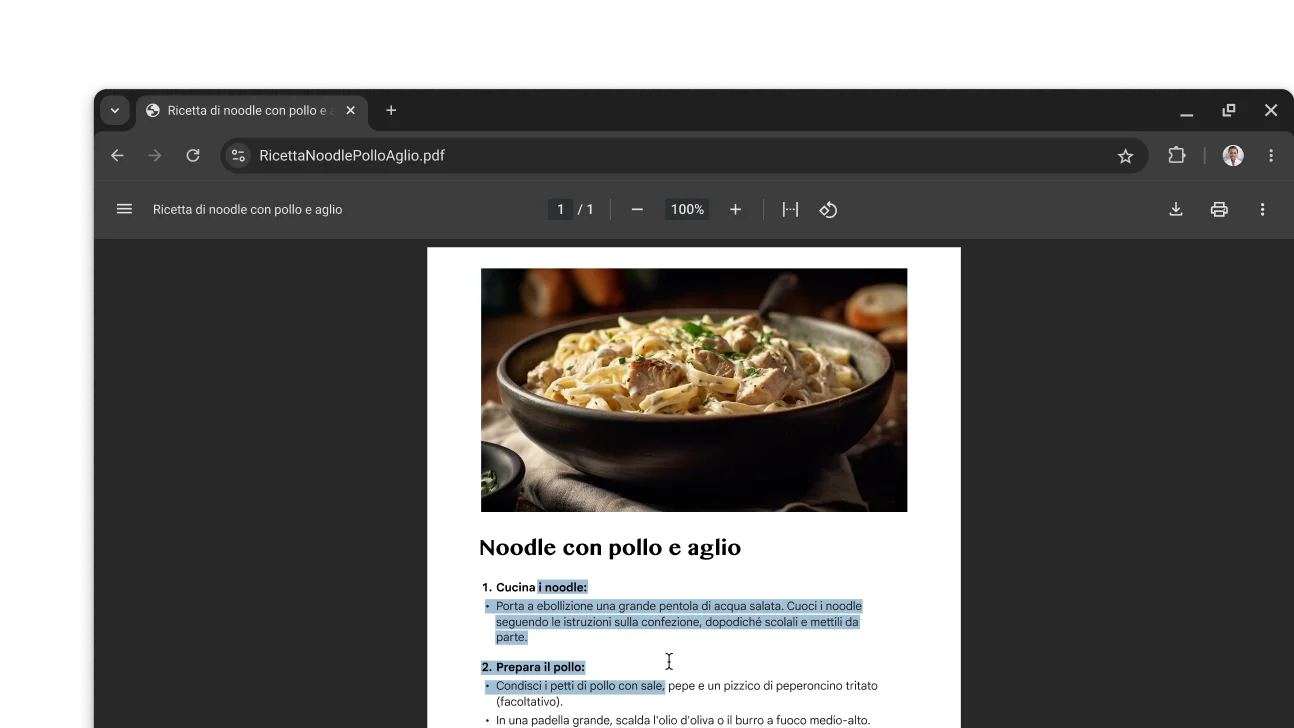
Ora puoi cercare, selezionare o copiare il testo dai PDF scansionati in Chrome.

Devi solo aprire un PDF da Chrome. Si aprirà automaticamente come file interattivo nel Visualizzatore PDF di Chrome.

Un PDF con una ricetta è aperto in una finestra del browser Chrome. L'utente ha selezionato del testo all'interno del PDF.

Google Lens su dispositivi mobili

Cerca quello che vedi sul dispositivo mobile

Disegna, evidenzia o tocca per selezionare ciò che vuoi cercare. Otterrai risultati senza nemmeno uscire dalla scheda.

L'immagine di una ricerca mediante disegno su Chrome. Accanto all'immagine c'è un codice QR utilizzabile per scaricare Chrome.

Condividi le password

Condividi le password sul tuo smartphone
Condividi in modo semplice e sicuro le tue password salvate con chiunque faccia parte del tuo gruppo Famiglia.

  • iOS
    1. Apri il menu Chrome > e tocca Gestore delle password .
    2. Seleziona la password che vuoi condividere, poi tocca Condividi .
    3. Seleziona i membri del gruppo Famiglia con cui condividere le password.
  • Android
    1. Apri il menu Chrome > e tocca Impostazioni >, quindi Gestore delle password.
    2. Nella sezione Cerca password, seleziona la password che vuoi condividere, poi tocca Condividi .
    3. Seleziona i membri del gruppo Famiglia con cui condividere le password.
Un modulo di Chrome che ti consente di condividere le password. Accanto al modulo c'è un codice QR che puoi usare per scaricare Chrome.

Disponibile a breve

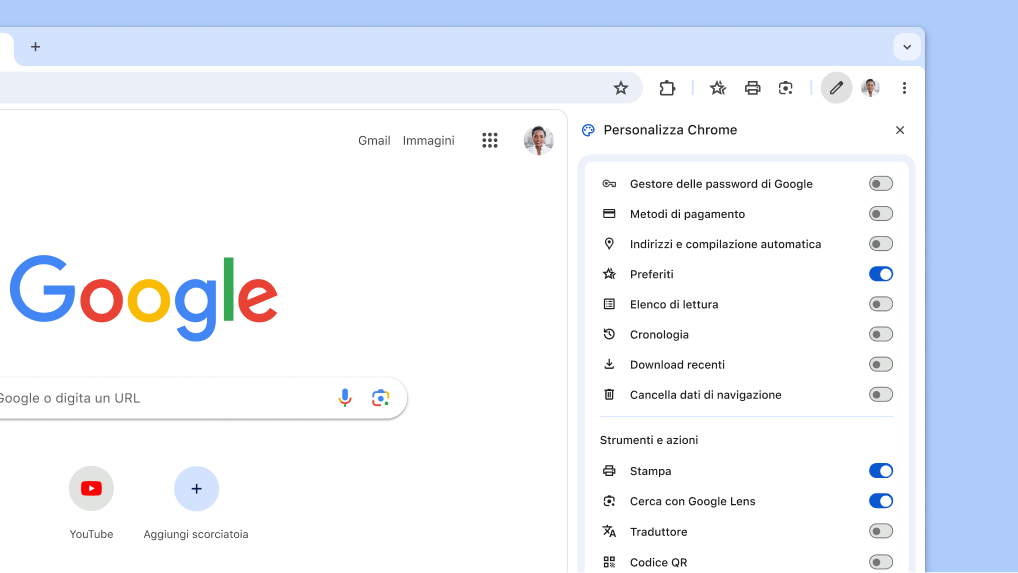
Fissa gli strumenti per accedervi facilmente
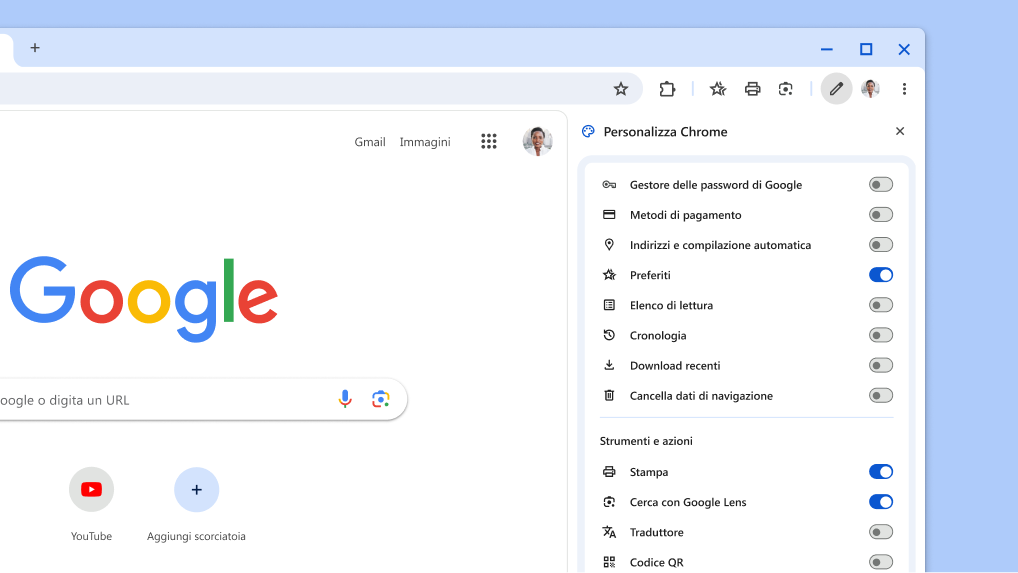
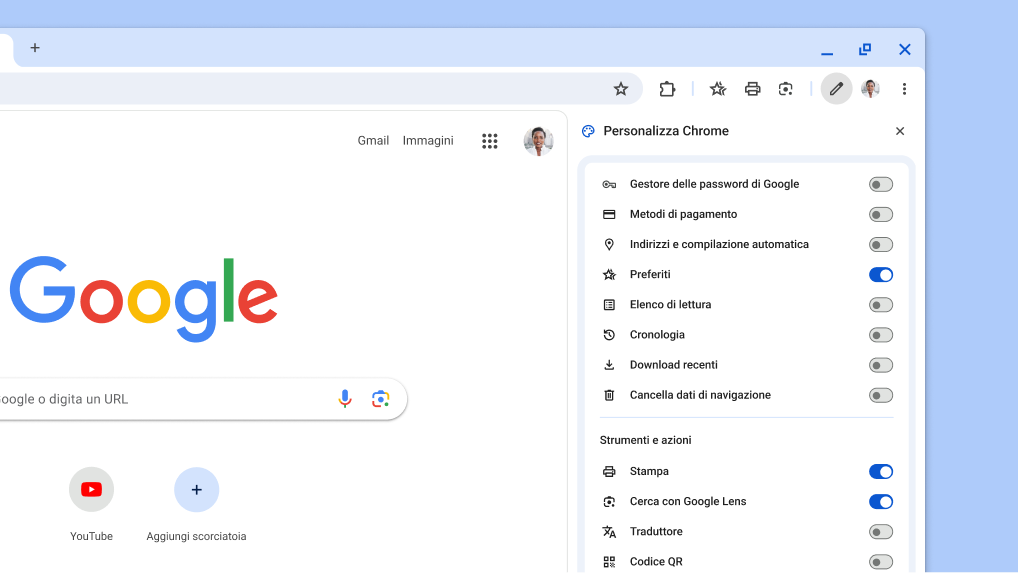
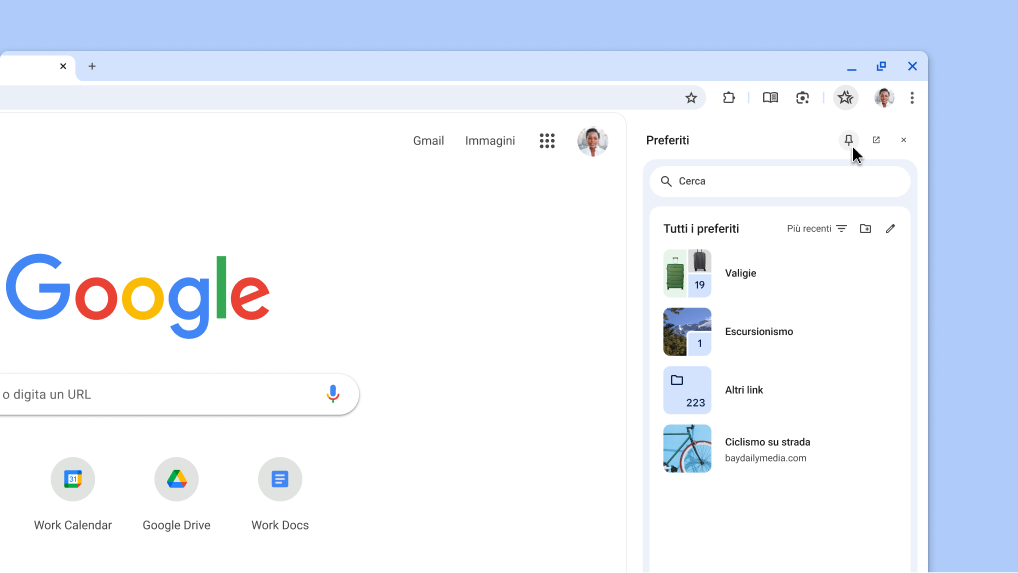
Lavora ancora più velocemente fissando i tuoi strumenti preferiti, come i preferiti e la modalità Lettura, sulla barra degli strumenti.

Nel menu Chrome, seleziona Altri strumenti e poi Personalizza Chrome . Quindi, scegli i pulsanti della barra degli strumenti che vuoi fissare.

Un nuovo modo di personalizzare la barra degli strumenti

Disponibile a breve

Migliora le prestazioni del browser con un clic
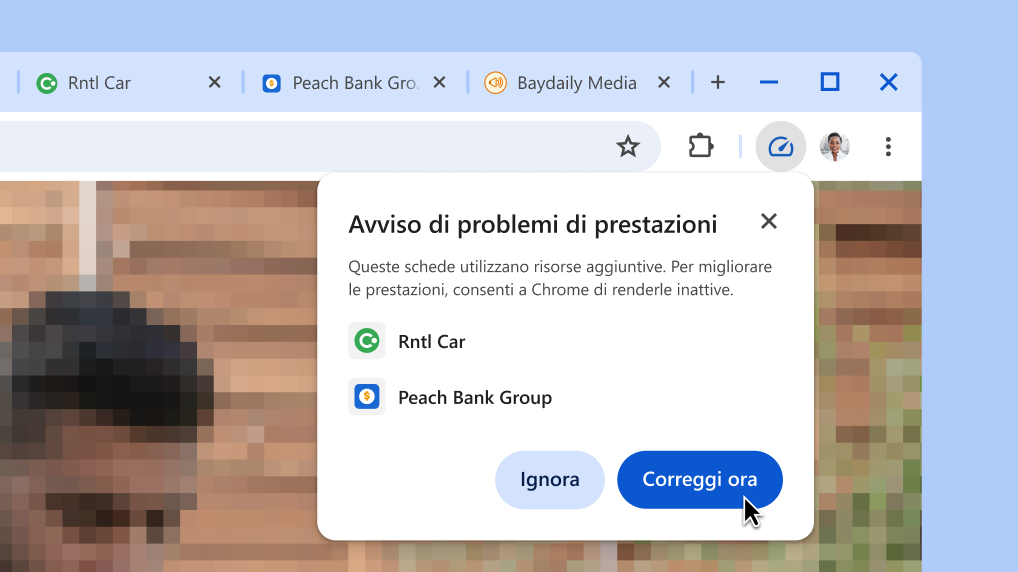
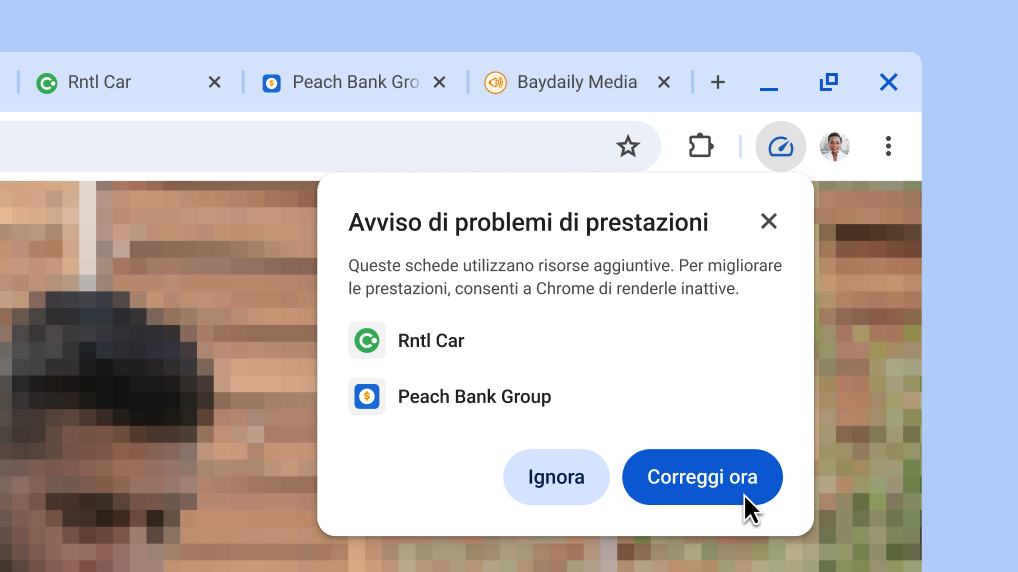
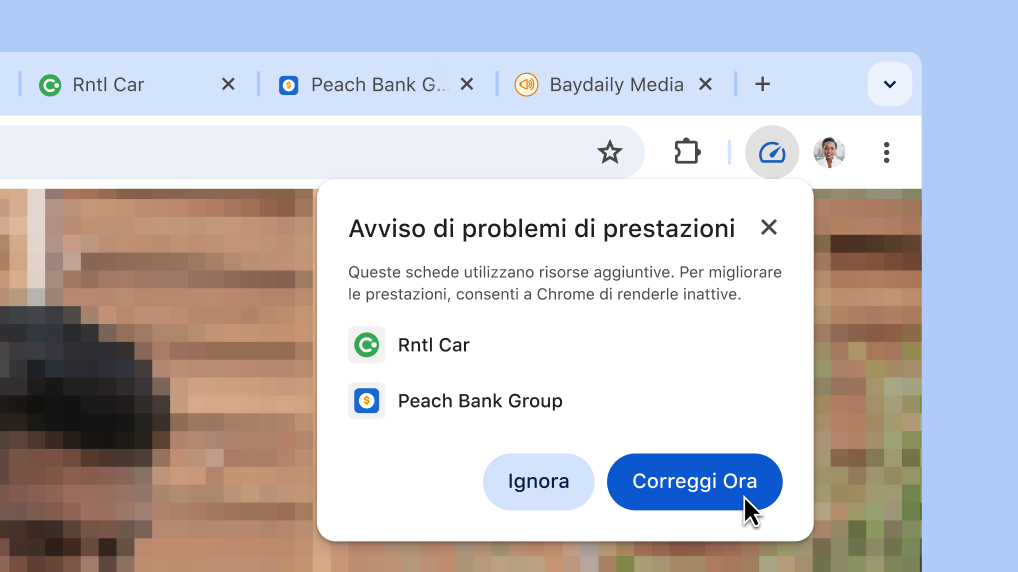
Chrome ti suggerisce automaticamente di rendere inattive le schede che utilizzano risorse aggiuntive, così migliorano le prestazioni della scheda su cui ti trovi al momento.

  1. Quando Chrome rileverà delle schede che utilizzano risorse aggiuntive, riceverai un avviso relativo alle prestazioni.
  2. Fai clic su Correggi ora per rendere inattive le schede elencate.
Migliora le prestazioni del browser con un clic

Compilazione automatica dei pagamenti

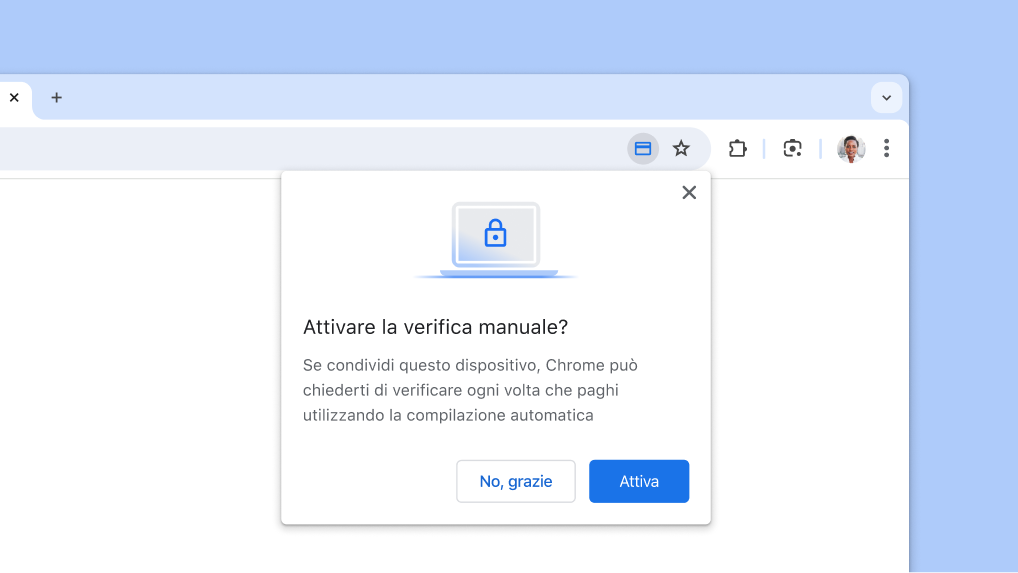
Paga ancora più velocemente

Anziché inserire il codice di sicurezza della carta, inserisci i dati della carta di pagamento completi nello stesso modo in cui sblocchi il dispositivo: con l'impronta, la scansione del viso o il PIN del blocco schermo.

  1. Vai su > Compilazione automatica e password > Metodi di pagamento.
  2. Seleziona Verifica manualmente ogni volta che paghi utilizzando la compilazione automatica per usare la biometria la prossima volta che esegui un pagamento.
Attiva la verifica manuale per la compilazione automatica dei pagamenti.

Google Lens

Cerca qualsiasi cosa sullo schermo

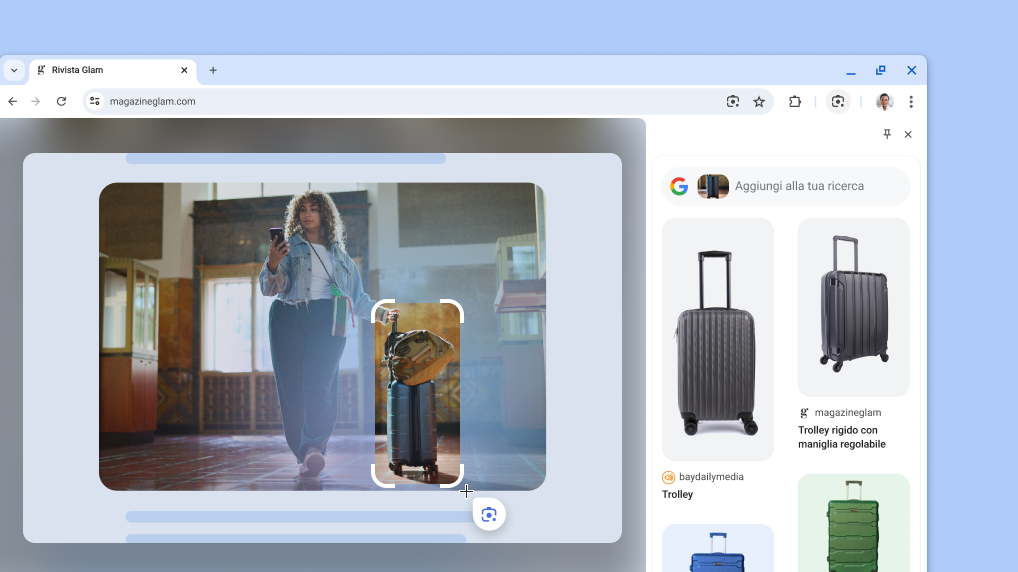
Google Lens in Chrome ti permette di cercare facilmente tutto ciò che vedi sullo schermo. Cerca in un video che stai guardando, in una slide durante una presentazione in live streaming o in un'immagine su una pagina web. Google Lens ti darà le risposte proprio all'interno della tua scheda e potrai continuare a navigare con le nuove informazioni che hai trovato.

  1. Apri il menu Chrome.
  2. Seleziona Cerca con Google Lens .
  3. Cerca tutto quello che vedi facendo clic e trascinando qualsiasi cosa sulla pagina.
  4. Perfeziona le risposte digitando nella casella di ricerca del riquadro laterale.
  5. Per un accesso più rapido, fai clic su Fissa nel riquadro laterale per aggiungere l'icona alla barra degli strumenti.
Google Lens su una pagina di prodotto.

Scorciatoia di Gemini

Parla con Gemini dall'omnibox

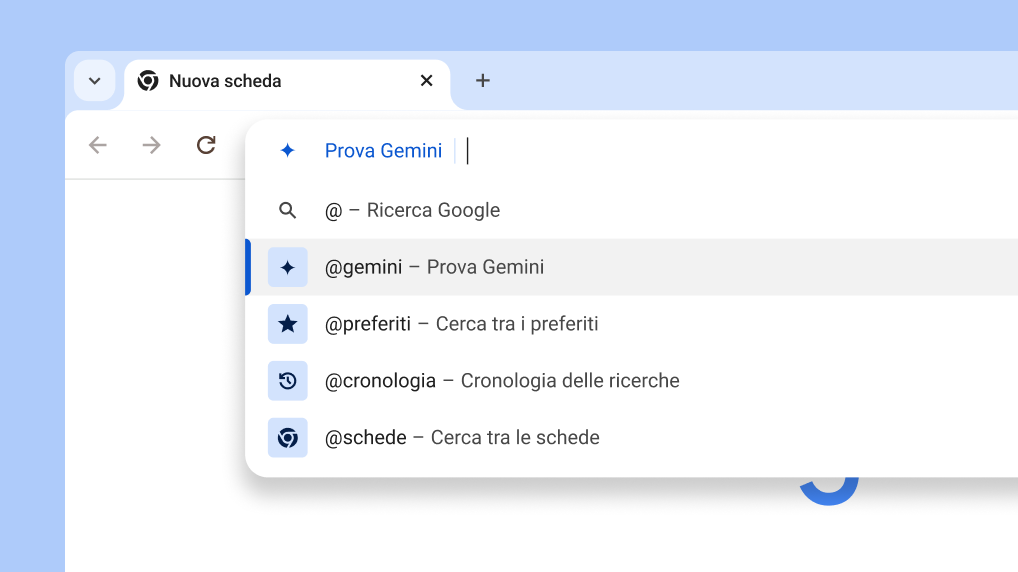
Puoi ricevere aiuto velocemente da Gemini per attività creative e complesse, come la pianificazione di un viaggio o l'approfondimento di un argomento che non conoscevi con questa nuova scorciatoia in Chrome.

  1. Digita "@" nella barra degli indirizzi e seleziona Prova Gemini.
  2. Scrivi il tuo prompt.
  3. Ricevi la risposta su gemini.google.com.
Prova Gemini dalla barra degli indirizzi

Personalizza

Blocca le tue funzionalità preferite sulla barra degli strumenti

Puoi bloccare sulla barra degli strumenti le funzionalità del riquadro laterale che usi più spesso, come i preferiti e la modalità Lettura.

  1. Dal menu Chrome , apri la funzionalità che vuoi fissare:
    • Scegli Preferiti ed elenchi > Mostra tutti i preferiti .
    • Oppure scegli Altri strumenti > Modalità Lettura .
  2. La funzionalità selezionata si aprirà nel riquadro laterale.
  3. Nella parte superiore del riquadro laterale, fai clic su Fissa .

Suggerimento: per staccare un elemento, fai clic con il tasto destro del mouse sul relativo pulsante nella barra degli strumenti e seleziona Stacca .

Blocco di un riquadro laterale di Chrome sulla barra degli strumenti

Suggerimenti di ricerca

Ricevi suggerimenti di ricerca personalizzati

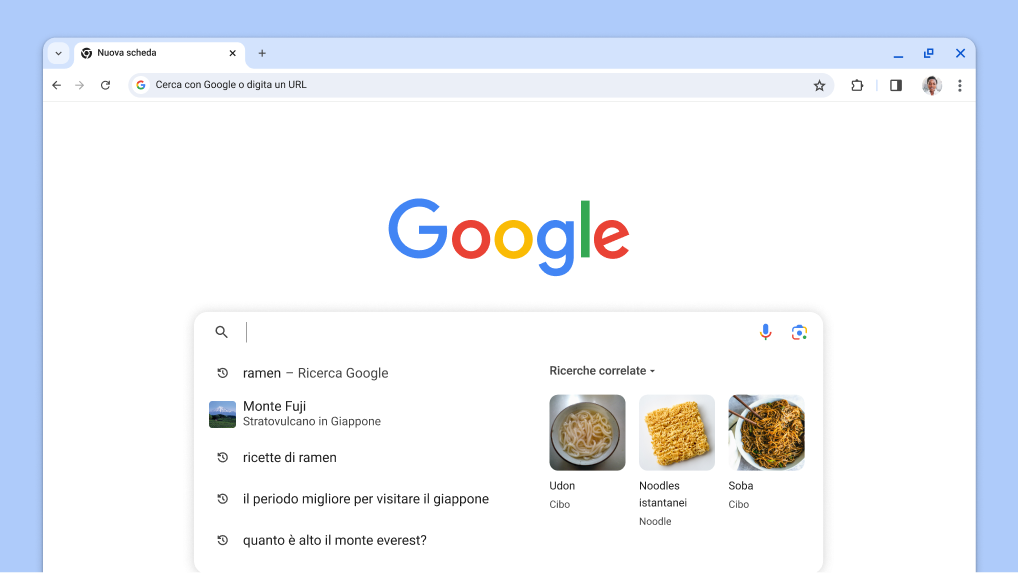
Ricevi suggerimenti nella casella di ricerca relativi alle tue ricerche precedenti in base a suggerimenti simili che altre persone stanno cercando.

  1. Apri una Nuova scheda .
  2. Fai clic sulla casella di ricerca per vedere i suggerimenti relativi alle tue precedenti ricerche.
  3. Fai clic sugli argomenti per visualizzare i risultati di ricerca.
Il cursore viene mostrato nella casella di ricerca con ricerche precedenti e argomenti correlati automaticamente caricati.

Controllo di sicurezza

Esamina i consigli per la sicurezza
Chrome ti avvisa ogni volta che sono disponibili consigli relativi alla sicurezza. Inoltre, puoi aprire la pagina del in qualsiasi momento per visualizzare informazioni sulle impostazioni di privacy e sicurezza e scoprire come Chrome ti tiene al sicuro.

  1. In alto a destra, apri il menu Chrome e seleziona Impostazioni .
  2. Fai clic su Privacy e sicurezza.
  3. Seleziona Vai al controllo di sicurezza.

Controllo di sicurezza

Esamina i consigli per la sicurezza
Chrome ti avvisa ogni volta che sono disponibili consigli relativi alla sicurezza. Inoltre, puoi aprire la pagina del in qualsiasi momento per visualizzare informazioni sulle impostazioni di privacy e sicurezza e scoprire come Chrome ti tiene al sicuro.

  1. In alto a destra, apri il menu Chrome e seleziona Impostazioni .
  2. Fai clic su Privacy e sicurezza.
  3. Seleziona Vai al controllo di sicurezza.
Il controllo di sicurezza di Chrome viene eseguito in background per verificare la presenza di problemi relativi a privacy e sicurezza. Inoltre, ti mostra lo stato di sicurezza attuale e gli eventuali consigli per migliorarla.

Salva gruppi di schede

Nascondi le schede finché non ti servono

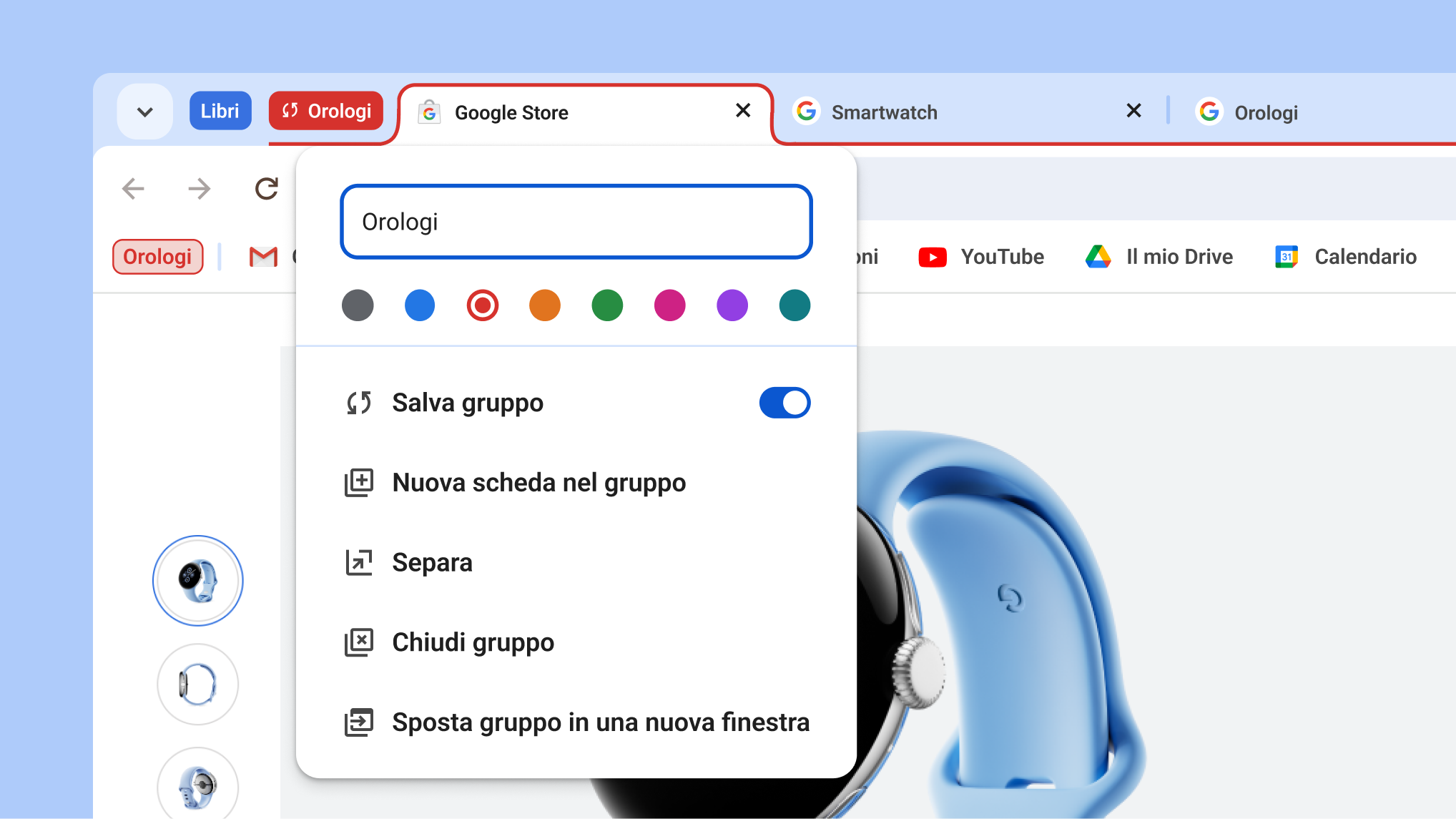
Puoi salvare e aprire gruppi di schede sui computer quando ti servono. Così è più facile tenere libera la tua tabstrip e concentrarti su quello che devi fare ora.

  1. Fai clic con il tasto destro del mouse su una scheda e seleziona Aggiungi scheda al gruppo.
  2. Attiva Salva gruppo e il tuo gruppo verrà visualizzato nella barra dei preferiti.
  3. Per rimuovere il gruppo dalla tabstrip, ma mantenerlo per un secondo momento, fai clic con il tasto destro del mouse sull'intestazione del gruppo e seleziona Nascondi.
  4. Su un altro computer, effettua l'accesso e visualizza i tuoi gruppi nella barra dei preferiti.

Suggerimento: nella tabstrip, fai clic sull'intestazione del gruppo per comprimere il gruppo.

Il menu del gruppo di schede si apre mostrando il nuovo salvataggio e nasconde le opzioni del gruppo

Google Traduttore

Traduci le pagine automaticamente

Pagine web tradotte automaticamente nelle tue lingue preferite.

  1. Apri il menu Chrome e seleziona Impostazioni.
  2. Seleziona Lingue nel menu laterale.
  3. Attiva Usa Google Traduttore e personalizza le tue opzioni.
Pagina delle impostazioni di Google Traduttore in Chrome