Mit Chrome mehr erledigen

Filter:

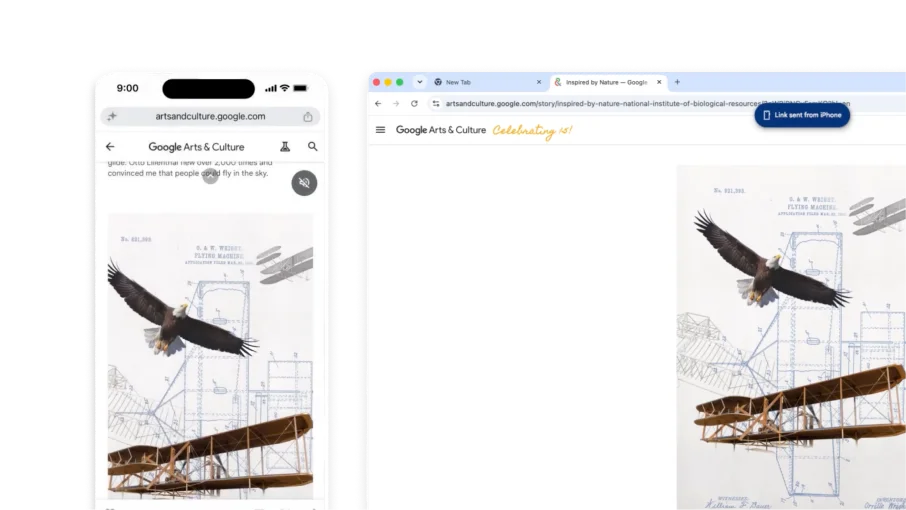
    Das Kontextmenü eines Chrome-Tabs zeigt „An meine Geräte senden“ und „Neu“ an, ein Untermenü zeigt verbundene Geräte.

    Künstliche Intelligenz

    Da weitermachen, wo du aufgehört hast

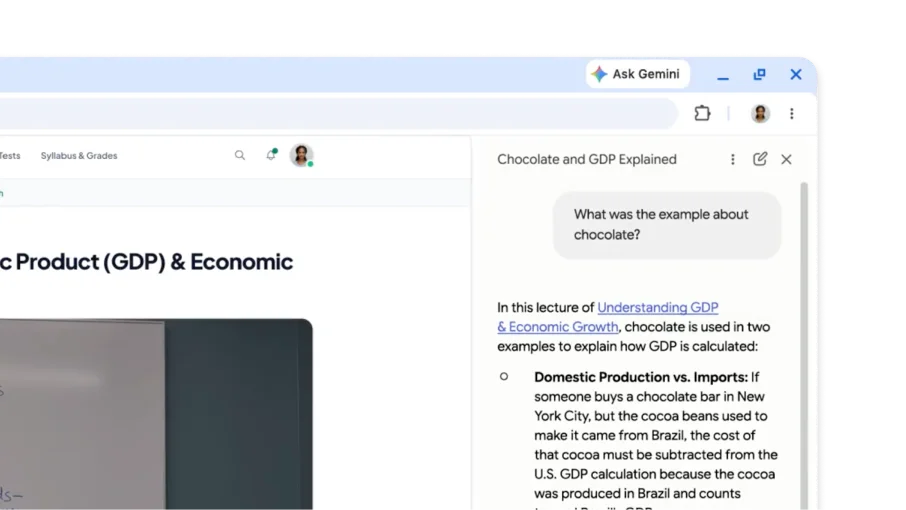
    Eine Person stellt Gemini in Chrome eine Frage zu einem Thema aus einem Lehrvideo und zu den entsprechenden Zeitstempeln.

    Künstliche Intelligenz

    Fragen zu Videos oder Audioinhalten stellen, die du abgespielt hast

    Produktivität

    Tabs neu organisiert

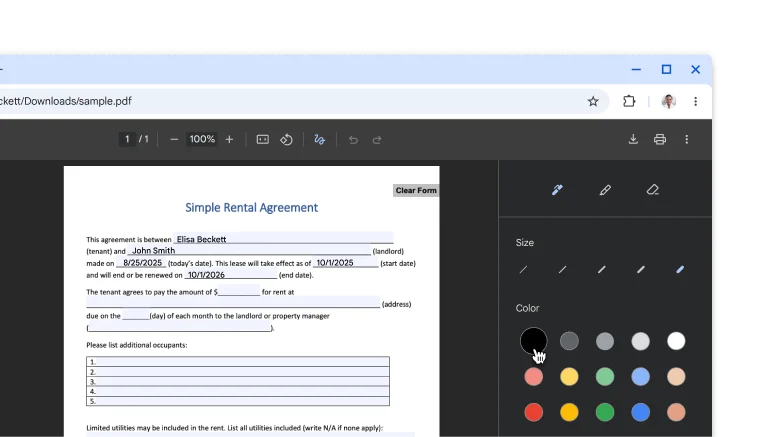
    Im Chrome PDF Viewer ist ein PDF mit Anmerkungen und Unterschrift geöffnet, die von Hand gezeichnet wurden.

    Produktivität

    PDFs unterschreiben und mit Anmerkungen versehen

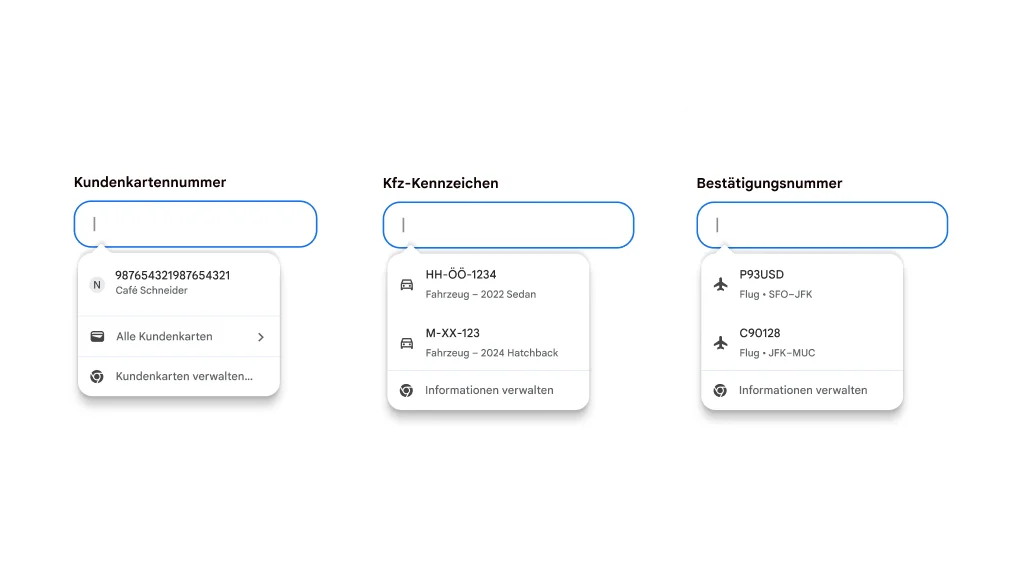
    Autofill-Funktion zum Ausfüllen von Kundenkartendetails, Fahrzeugdaten und Fluginformationen

    Produktivität

    Kundenkartendetails, Fluginformationen und Fahrzeugdaten automatisch ausfüllen lassen

Künstliche Intelligenz

Da weitermachen, wo du aufgehört hast

Mit nur wenigen Klicks kannst du jeden geöffneten Tab an ein anderes deiner Geräte senden. Chrome merkt sich, wo du auf der Seite warst, und übernimmt, was du in Formulare eingegeben hast. Du musst also nie wieder von vorn anfangen.

  1. Achte darauf, dass du auf deinem Smartphone und Computer mit demselben Konto in Chrome angemeldet bist.
  2. Halte auf dem Smartphone die Adressleiste gedrückt. Wähle dann „An meine Geräte senden“ aus.
  3. Wähle ein Gerät aus, zum Beispiel deinen Computer. Der Tab wird in der Tableiste des Computers geöffnet.

Tipp: Wenn du Tabs von deinem Computer senden möchtest, klicke mit der rechten Maustaste auf einen beliebigen Tab.

Künstliche Intelligenz

Fragen zu Videos oder Audioinhalten stellen, die du abgespielt hast

Du kannst Fragen zu dem stellen, was du in Videos und Audioinhalten gehört hast, und Gemini in Chrome beantwortet sie. Probiere, nach Details oder Zusammenfassungen zu fragen, um die Inhalte, die du dir angehört hast, besser zu verstehen.

  1. Öffne Gemini in Chrome.
  2. Teile den Tab mit dem Audio- oder Videoinhalt.
  3. Stelle eine Frage zu dem, was du gerade hörst.

Wenn du diese Funktion deaktivieren möchtest, öffne die Chrome-Einstellungen > KI in Chrome > Gemini in Chrome. Deaktiviere dann die Einstellung Medienanalyse.
Produktivität

Tabs neu organisiert

Mit vertikalen Tabs werden deine Tabs an die Seite des Fensters verschoben. So kannst du dir die vollständigen Tabtitel ansehen, Tabgruppen ganz einfach verwalten und vertikalen Platz freigeben. Das ist ideal, wenn du normalerweise viele Tabs gleichzeitig geöffnet hast.

Klicke mit der rechten Maustaste auf die Tableiste und wähle Tabs vertikal anzeigen aus.

Produktivität

PDFs unterschreiben und mit Anmerkungen versehen

Du kannst PDFs unterschreiben, ohne das Dokument herunterladen und ausdrucken zu müssen. Nutze einfach das Anmerkungs-Tool, um deine persönliche Unterschrift handschriftlich zu erstellen, Formulare auszufüllen und Zeilen zu markieren.

  1. Öffne ein PDF und klicke auf Anmerkungen .
  2. Wähle Stil und Farbe des Stifts oder Textmarkers aus.
  3. Zeichne deine Anmerkung oder Unterschrift und klicke auf Speichern .

Tipp: Du kannst auf kleinen Linien besser zeichnen, wenn du das PDF heranzoomst .

Produktivität

Kundenkartendetails, Fluginformationen und Fahrzeugdaten automatisch ausfüllen lassen

Ab sofort musst du nicht mehr lange nach Details suchen. Chrome ist jetzt mit Google Wallet verknüpft, damit noch mehr Informationen schnell und einfach automatisch ausgefüllt werden können.

  • Kundenkarten: Hol dir Prämien ohne die physische Karte.
  • Fahrzeugdaten: Fülle Formulare für Versicherungsangebote, Parkplatzreservierungen oder die Onlineregistrierung deines Autos im Handumdrehen aus.
  • Flugdetails: Lass Bestätigungsnummern und Daten automatisch ausfüllen, um schneller einzuchecken.
Autofill-Funktion zum Ausfüllen von Kundenkartendetails, Fahrzeugdaten und Fluginformationen