Aumenta la tua produttività con Chrome

Filtri:
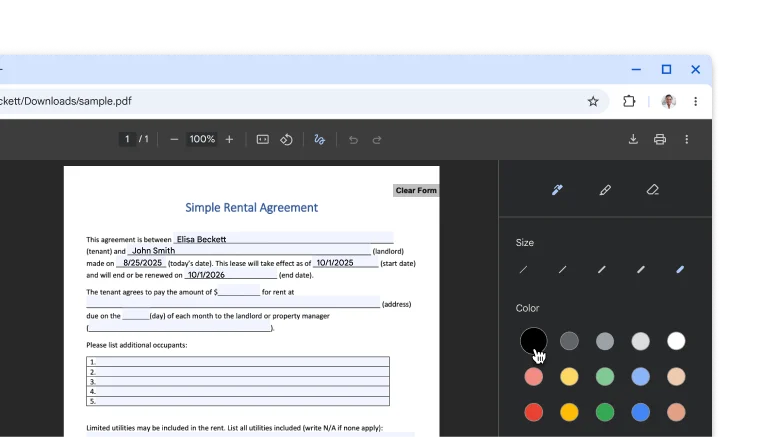
    Un PDF aperto nel Visualizzatore PDF di Google Chrome con annotazioni e firma scritte a mano

    Produttività

    Firma e annota i tuoi PDF
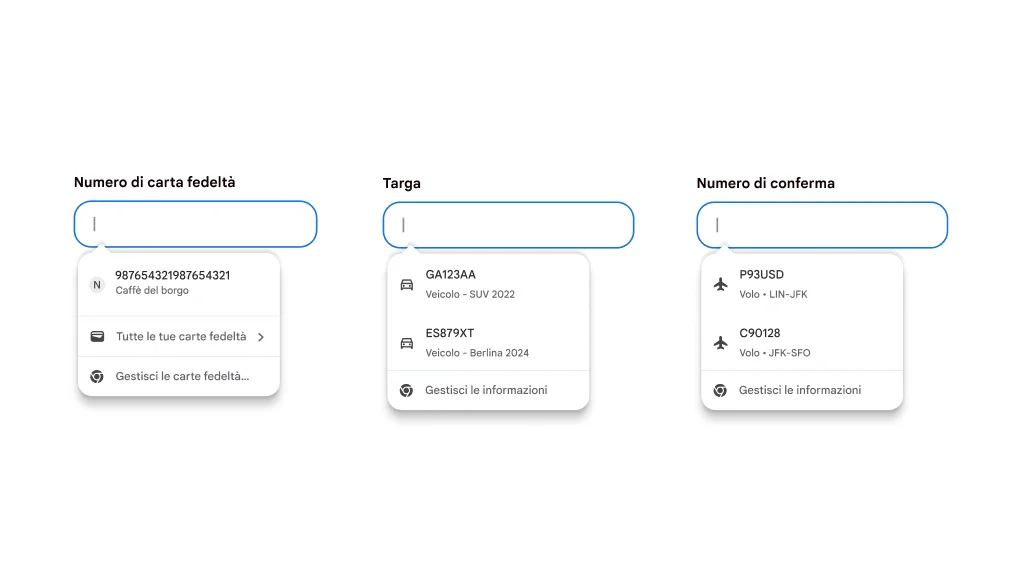
    Esperienza utente con compilazione automatica per l'inserimento di carte fedeltà, informazioni sui veicoli e dettagli dei voli.

    Produttività

    Compila automaticamente i dati delle carte fedeltà, i dettagli dei voli e le informazioni sui veicoli
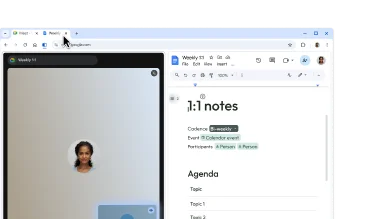
    Un utente crea una visualizzazione divisa trascinando una scheda in un'altra. In questo modo può facilmente prendere appunti durante una chiamata di Google Meet.

    AI

    Visualizza due pagine in una sola scheda

    Gruppi di schede su dispositivi iOS, Android e computer
    Gruppi di schede su dispositivi iOS, Android e computer
    Gruppi di schede su dispositivi iOS, Android e computer

    Personalizzazione

    Accedi ai gruppi di schede ovunque ti trovi

    Un PDF con una ricetta è aperto in una finestra del browser Chrome. L'utente ha selezionato del testo all'interno del PDF.
    Un PDF con una ricetta è aperto in una finestra del browser Chrome. L'utente ha selezionato del testo all'interno del PDF.
    Un PDF con una ricetta è aperto in una finestra del browser Chrome. L'utente ha selezionato del testo all'interno del PDF.

    Produttività

    Interagisci con i PDF scansionati

Produttività

Firma e annota i tuoi PDF

Quando devi firmare un PDF, fai a meno di scaricarlo e stamparlo. Usa lo strumento di annotazione per disegnare a mano la tua firma personale, compilare moduli ed evidenziare le righe.

  1. Apri un PDF e fai clic su Annotazioni
  2. Scegli lo stile e il colore della penna o dell'evidenziatore.
  3. Disegna la tua annotazione o firma e fai clic su Salva

Suggerimento: per disegnare più facilmente in una riga piccola, aumenta lo zoom sul PDF.

Produttività

Compila automaticamente i dati delle carte fedeltà, i dettagli dei voli e le informazioni sui veicoli

Niente più dettagli da cercare: ora Chrome si integra con Google Wallet per compilare automaticamente più tipi di informazioni in modo rapido e sicuro.

  • Carte fedeltà: guadagna premi senza la carta fisica.
  • Informazioni sui veicoli: compila rapidamente i moduli per i preventivi assicurativi, le prenotazioni di parcheggi o la registrazione della tua auto online.
  • Dettagli dei voli: fai il check-in più velocemente con la compilazione automatica dei numeri di conferma e delle date.

Per utilizzare queste funzionalità:

  1. Accedi a Chrome.
  2. Vai alle Impostazioni di Chrome > Compilazione automatica e password > Compilazione automatica avanzata
  3. Attiva l'opzione "Compilazione automatica avanzata".
Esperienza utente con compilazione automatica per l'inserimento di carte fedeltà, informazioni sui veicoli e dettagli dei voli.

AI

Visualizza due pagine in una sola scheda

La visualizzazione divisa affianca due pagine nella stessa scheda. In questo modo, è più facile confrontare le opzioni, guardare un video mentre prendi appunti e altro ancora.

Per aprire una visualizzazione divisa, trascina un'altra scheda sul bordo sinistro o destro della finestra del browser. In alternativa, fai clic con il tasto destro del mouse su un link e seleziona Apri link in visualizzazione divisa.

Personalizzazione

Accedi ai gruppi di schede ovunque ti trovi

Quando crei un gruppo di schede, viene salvato automaticamente nel tuo Account Google, così puoi aprire le schede e continuare a lavorare su qualsiasi dispositivo su cui è stato eseguito l'accesso.

Per iniziare a visualizzare i tuoi gruppi di schede sui vari dispositivi:

  1. Accedi e crea un gruppo di schede. Il gruppo di schede verrà salvato automaticamente nel tuo account.
  2. Per aprire il tuo gruppo su un altro dispositivo:
    1. Dispositivo mobile: vai alle schede aperte e fai clic sulla sezione dei gruppi di schede .

    2. Computer: fai clic sull'icona del gruppo di schede nella barra dei preferiti (se aperta) o nel menu Chrome.

Gruppi di schede su dispositivi iOS, Android e computer

Produttività

Interagisci con i PDF scansionati

Ora puoi cercare, selezionare o copiare il testo dai PDF scansionati in Chrome.

Devi solo aprire un PDF da Chrome. Si aprirà automaticamente come file interattivo nel Visualizzatore PDF di Chrome.

Un PDF con una ricetta è aperto in una finestra del browser Chrome. L'utente ha selezionato del testo all'interno del PDF.